قد يجد البعض منا أنفسهم بالفعل في موقف توقف فيه جهاز آيفون عن العمل ببساطة. حيث من حين لآخر يمكن أن يحدث ذلك بسبب من الأسباب ، على سبيل المثال بعض الفيروسات ، لذلك إذا كنت مستخدمًا تقليديًا لهاتف آيفون فمن المحتمل أنك لم تواجه مشكلات مماثلة ، ولكن إذا كنت شخص دون تجربة معها فلديك مرة واحدة على الأقل قد تعيش تجربة بالعجز عندما كون الهواتف الخاصة بك عالق في شعار شركة آبل بعد تشغيله أو مشكلة أخرى قد تحدث ، ولكي تحل أي مشكلة بعد اليوم في هاتفك آيفون ننصح ببرنامج Fixppo من شركة iMyFone ، لذلك دعونا نلقي نظرة على ما يمكن القيام به مع هذا البرنامج .
iMyFone Fixppo هو برنامج رائع يتيح لك ببساطة إحياء هاتف آيفون الخاص بك فقط نقرات قليلة. حيث يمكنك عبره حل جميع المشاكل المرتبطة بجهاز آيفون بسهولة في المنزل دون الحاجة إلى زيارة مصلحي أو خدمات آبل المعتمدين. إذا واجهت أي وقت مشاكل مثل وقوف الهاتف على شعارات آبل ، أو ظهور الشاشة سوداء ، أو نسيان كلمة المرور الخاصة بالهاتف ، فإن برنامج Fixppo هو بالضبط ما تبحث عنه. سيحاول Fixppo دائمًا إصلاح أي مشكلة في آيفون مهما كان حجم صعوبتها. باستعمال ITunes يمكن تجاوز مثل هذه المشاكل ولكن معظمنا لديه بعض البيانات المخزنة في هاتفه الآيفون والتي لا يرغب فقدانها ، لذلك مع برنامج Fixppo سيحاول دائمًا إصلاح هاتفك بدون فقدان البيانات. هناك وضعان ، أولهما الوضع القياسي لحل جميع المشاكل البسيطة التي تظهر ، على سبيل المثال شاشة سوداء أو التشويش على الجهاز. في كل هذه الحالات ، لن تفقد البيانات
ومع ذلك ، إذا كانت المشكلة أكبر على سبيل المثال عندما لا يشتغل هاتف الآيفون أو لا يستجيب فيمكنك استعمال الوضع المتقدم في البرنامج وفي هذه الحالة للأسف سيكون عليك القول وداعا للبيانات.
استخدام Fixppo iMyFone هو بسيط تماما وبديهي . بالإضافة إلى ذلك فإن شركة iMyFone معروفة في جميع أنحاء العالم ، لذلك يمكنك أن تكون متأكداً 100٪ من عدم وجود أخطاء في البرنامج عند اسخدامه . وفي الوقت نفسه فإن استخدام Fixppo آمن تمامًا ولا داعي للقلق بشأن إرسال بياناتك الشخصية إلى المكان الذي لا ترغب فيه. يمكنك تحميله من الرابط التالي : iMyFone Fixppo
Setapp هي عبارة عن حزمة تطبيقات لنظام الماك تضم ما يزيد عن 100 تطبيق في العديد من الصنيفات الختلفة، بمجرد الشتراك فيها تستطيع الوصول إلى كافة التطبيقات بها و تثبيت ما يحلو لك منها وقتما تشاء دون أن تتكبد عناء البحث و التجريب حتى تصل للتطبيق المناسب.
- مميزات خدمة Setapp:
1 .أكثر من 120 تطبيق في مكان واحد، مرتبة و مصنفة جيدا
2 .التطبيقات مختارة بعناية، ل حاجة إلى البحث في التجر و إجراء القارنات و قراءة الراجعات.
3 .احصل على تحديثات التطبيقات بشكل دوري.
4 .لا يوجد أي إعلانات أو مشتريات خفية داخل التطبيقات عند الشتراك في الخدمة.
5 .يتم تحديث التطبيقات بصورة دورية و إضافة تطبيقات أخرى جديدة.
- الحصول على تطبيقات Setapp بخدمة مجانية ومدفوعة:
تضم الحزمة الكثير و الكثير من التطبيقات و تستطيع معرفة القائمة الكاملة للتطبيقات من خلل هذا ًالرابط، و يمكنك التسجيل مجانا و الحصول على فترة تجريبية لدة 7 أيام، و إذا كنت ترغب في الحصول على كافة التطبيقات والمزايا تستطيع الاشتراك في الخدمة في مقابل 99.9 دولارا شهريا مع إمكانية إلغاء الاشتراك في أي وقت ترغب فيه .
كذلك يمكنك تجربة الخدمة لسبوع كامل مجانا وذلك من خلال الرابط التالي : setapp
يعتبر برنامج الفوتوشوب واحد من بين أفضل برامج التصميم التي لطالما تربعت على عرش مجال التصميم في شبكة الأنترنت حيث ومند القدم يعتبر الفوتوشوب أقوى البرامج التي يمكن استعمالها في مختلف مشاريع التصميم والذي يتوفر على إصدارات عديدة ومختلفة تتوفر على جموعة من الأدوات والإضافات التي لن تجدها في أي برنامج آخر من غير برنامج الفوتوشوب، لكن في الآونة الأخيرة ومع تطور مجال التصميم ظهرت مجموعة من البرامج المنافسة لبرنامج الفوتوشوب حيث منها ما هو عادي ويتوفر على ميزات وخصائص كالتي يتوفر عليها برنامج الفوتوشوب وأخرى مميزة وتتوفر على خصائص غير موجودة في برنامج الفوتوشوب ومن بينها البرنامج الذي أردت مشاركته معك اليوم.

فالبرنامج الذي أردت مشاركته معكم للبدء في استخدامه هو برنامج GIMP الذي حقق نجاح كبير خلال الفترة الأخيرة والذي يتوفر على مجموعة من المميزات مقارنة مع برنامج الفوتوشوب ومن أبرزها هو مجانية البرنامج حيث يمكنك الإستفاذة منه ومن جميع الأدوات التي يتوفر عليها بدون دفع أي مبلغ مالي وهذا شيئ مميز مقارنة مع برنامج الفوتوشوب، كما يتوفر في المقابل على كل الأدوات التي يتوفر عليها برنامج الفوتوشوب كما أنه جد سهل للإستخدام.
ولإستخدام البرنامج فيمكنك تحميله بشكل مجاني من المصدر الرسمي :
GIMP
وبعد دخولك للموقع قم بتحميل البرنامج وتثبيثه بشكل عادي في جهاز حاسوبك ثم بعد ذلك البدء في استخدامه بشكل مجاني، ولتعلم واحتراف هذا البرنامج بشكل سهل وفي فترة وجيزة يجب عليك الإطلاع على جميع الدروس المطروحة في الموقع الرسمي وبشكل مجاني حيث يتم شرح فيها مجموعة من الأشياء المهمة في البرنامج وفي أي برنامج تصميم بشكل عام مثل ضبط إعدادات الحساب، اختصار لوحة المفاتيح المهمة في البرنامج، احتراف الأدوات، تنسيقات الملفات والعديد من الأشياء المهمة في البرنامج والذي يحتاجها أي مصمم.

ويمكنك الإطلاع على الدروس الخاصة بالبرنامج بشكل مجاني من الموقع عبر الرابط التالي :
GIMP Tutorials--------------------
واحدة من أفضل الطرق لإصلاح ظهور الشاشة الزرقاء للآيفون دون التعرض لأي فقدان للبيانات على جهازك هو استخدام البرنامج الممتاز dr.fone - iOS System Recovery حيث أنه برنامج آمن للغاية وسهل الاستخدام ويمكنه استرداد واصلاح هاتفك من شاشة الموت الزرقاء. ليس هذا فقط بل يمكن استخدامه أيضًا لإصلاح الكثير من المشكلات الأخرى مثل الخطأ 53 والخطأ 9006 ، ومثل أن الجهاز عالق في وضعية استرداد البيانات ، أو تكرار إعادة التشغيل ، إلخ.
** مميزات البرنامج :
1. فقط قم بإرجاع نظام iOS الخاص بك إلى الوضع الطبيعي دون فقدان أي بيانات على الإطلاق.
2. إصلاح العديد من مشكلات نظام iOS التي لا تزال عالقة في وضع الاسترداد مثل ظهور شعار أبل الأبيض او أن الشاشة سوداء أو التكرار في البداية ، إلخ.
3. يعمل على إصلاح أخطاء الآيفون الأخرى وأخطاء الآيتونز ، مثل الخطأ 4013 في الآيتون ، والخطأ 14 والخطأ 27 في الآيتونز والمزيد.
4. يعمل لجميع الأجهزة iPhone و iPad و iPod touch.
5. متوافق تماما مع أحدث نظام لل iOS
وكل ما عليك فعله هو تشغيل البرنامج ، ثم توصيل هاتفك بالنظام ، واتباع التعليمات التي تظهر على الشاشة لإعادة تشغيل هاتفك في الوضع العادي.
وكذلك برنامج dr.fone - repair هو الحل الأمثل لحل مشكلات تعطل ايفون الشائعة مثل: مشكلة تعطل الشاشة على لوجو ابل، توقف الهاتف في وضع الريكفري أو على إشارة ايتونز، توقف الهاتف المفاجئ وعدم الإستجابة للحلول التقليدية، اعادة تشغيل الهاتف بشكل متكرر وتلقائي، تحول الشاشة السوداء إلى شاشة حمراء أو زرقاء، عدم استجابة الجهاز للسحب لفتح أو غلق الجهاز.
مميزات برنامج dr.fone - repair :
إصلاح مشكلات iOS دون التسبب في فقدان البيانات.
حل مشاكل نظام iOS المختلفة مثل توقف الهاتف المفاجئ والشاشة البيضاء وغيرها من المشكلات.
الأداة سهلة الاستخدام للغاية ولن تتسبب في أي ضرر غير مرغوب فيه على جهازك.
يتوفر تطبيق سطح المكتب لكل من Mac و Windows PC
يأتي مع نسخة تجريبية مجانية.
متوافق مع جميع أجهزة iOS الرائدة (يدعم أيضًا iOS 12 beta) .
لتحميل البرنامج : dr.fone - repair
Ummy Video Downloader هو عبارة عن برنامج من أجل تحميل الفيديوهات من اليوتيوب بجميع الصيغ المتاحة ، حيث ستتمكن من تحميل الفيديو في دقته العالية او بحجم منخفض مع دقة منخفضة طبعا ، و الجميل في البرنامج انه يمكنن بتحميل المقطع الصوتي من الفيديو ، و هذا شيء لن تتمكن من فعله مع مواقع اون لاين,
السبب في عدم قدرة هاته المواقع على تحميل المقاطع الصوتية من فيديوهات اليوتيوب ، هو ان اليوتيوب فرض سياسة جديدة على هاته المواقع و هي انه لا يمكن تحميل اي مقطع صوتي من اليوتيوب يتضمن حقوق النشر ، و بهذا لن تستطيع تحميل مقاطع صوتية بنسبة 90% من اليوتيوب عبر مواقع تغيير الصيغ و تحميل الصوتيات ، حتى انه في بعض الحالات لا يمكن تحميل الفيديو في صيغة عالية الدقة بالنسبة للفيديو
نعود الى برنامجنا الذي بعد تحميله من موقعه الرسمي الذي سوف تجده اسفل
التدوينة سيعطيك فرصة لتحربة تحميل فيديو واحد ثم سيطلب منك القيام بتفعيل البرنامج ، و هذا ما سأريكم إياه في هده التدوينة حيث سنقوم بالعمل على سنخة 1.8.2 التي لا تحتوي أي أخطاء
بعد تحميل ملف البرنامج و التنشيط قم اولا بتثبيت البرنامج بطريقة عادية جدا ، ثم قم بالذهاب الى سطح المكتب حيث تجد ايقونة البرنامج ، بعد قم بعمل ضغطة يمين و اذهب الى اَخر خيار ثم اختر فتح مسار الملف كما يظهر في الصورة
بعدها نقوم بنسخ محتوى ملف ( السيتينغ ) الذي تجده اسفل التدوينة و نلصقه في ملفات البرنامج ، و سيطلب منك تأكيد انك تريد استبدال ملفات و كذا مبروك عليك التفعيل الدائم
رابط تحميل البرنامج من هنا
رابط تحميل السيتينغ من هنا
يمكن لملفات فوتوشوب أن تتلف ربما لأن برنامج مكافحة الفيروسات أو برنامج جدار الحماية تمكن عن طريق الخطأ من تحديد ملف معين كتهديد وربما تم كبح أداء القرص الصلب في منتصف عملية القرص. أو أدى تحميل الملفات الكبيرة وحفظها إلى حفظ مبتور. فإذا كنت تستخدم نوعا ما من تبادل تنسيق الملفات، فقد تتسبب الإصدارات القديمة من فوتوشوب في إحداث ضرر وفوضى .
أيا كان السبب، في بعض الأحيان فإن ملف PSD الخاص بالفوتوشوب قد يتلف بالمرة ولا يفتح مجددا فماذا عليك ان تفعل ؟
PSD Repair Kit هي أداة أحادية المهام والتي تأخذ ملفات فوتوشوب التالفة وتحولها إلى ملفات لا يمكنك فقط فتحها مرة أخرى ولكن يمكنك استخدامها وإعادة حفظها
من السهل اختيار ملفك التالف، ثم فحص الملف وتحديد الطبقات التي تسبب مشاكل في فتح هذا الملف
يمكنك فحص كل طبقة في الملف باستخدام علامة التبويب " الصورة " لمعرفة أي طبقة من الطبقات لم تقم بإعادة تسميتها بشكل صحيح
عند الانتهاء من التحقق وإلغاء تحديد الطبقات، يمكنك محاولة الإصلاح قد يستغرق هذا بعض الوقت بناءا على حجم ملفك، ولكن هناك شريط متقدم يتيح لك معرفة كم المدة تقريبا
بعد ذلك يمكنك حفظ الملف الجديد وحتى معاينته مباشرة في فوتوشوب انها طريقة بسيطة وسريعة.
يمكنك أيضا تجربة إصدار البرنامج أونلاين عبر الإنترنت في موقع الويب المرتبط لتحميل ملفات PSD وإصلاحها يعمل هذا الإصدار مع جميع أنظمة التشغيل، بما في ذلك نظام التشغيل ويندوز و MacOS و iOS و Android وغيرها. كل ما عليك فعله هو تحديد ملف وإعطاء عنوان بريدك الإلكتروني وإكمال اختبار CAPTCHA ثم يمكنك تحميل ملف تالف للإصلاح
العلامة المائية هي صورة خلفية باهتة يتم عرضها خلف النص في المستند. يمكنك استخدامها للإشارة إلى حالة المستند (وثيقة أو مسودة أو ما إلى ذلك ) ، أو إضافة شعار محدد لشركة ما. إليك كيفية إضافة العلامات المائية ومعالجتها في مستند Word 
1- كيفية إدراج علامة مائية مدمجة
عند فتح المستند ، قم بالتبديل إلى علامة التبويب " تصميم - Design "
في مجموعة " خلفية الصفحة - Page Background " في علامة التبويب هذه، انقر فوق الزر "علامة مائية - Watermark "
في القائمة المنسدلة، انقر فوق أي علامات مائية مضمنة لإدراجها في المستند
وسوف يضع Word العلامة المائية خلف النص
2- كيفية إدراج علامة مائية مخصصة
يمكنك أيضا إنشاء علامات مائية مخصصة من نص أو صور. وللقيام بذلك، حدد خيار "Custom Watermark" من القائمة المنسدلة "Watermark"
3- استخدام نص مخصص للعلامات المائية
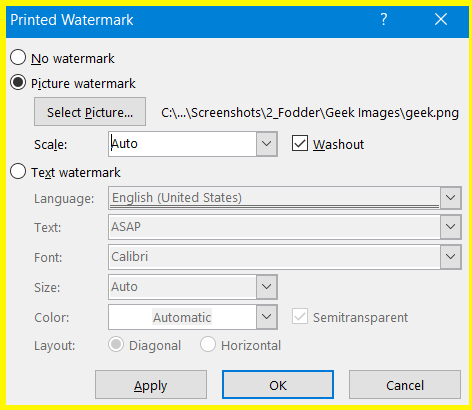
في نافذة العلامة المائية المطبوعة التي تفتح، حدد خيار " Text Watermark " اكتب النص الذي تريد استخدامه في المربع "Text" ثم قم بتكوين خيارات اللغة والخط والحجم واللون والاتجاه بالطريقة التي تريدها ثم انقر على "موافق" عند الانتهاء.
يدرج Word العلامة المائية للنص المخصص خلف النص
4- استخدام صور مخصصة للعلامات المائية
إذا كنت تريد استخدام صورة كعلامة مائية، فاختر خيار " صورة مائية - Picture Watermark " ثم انقر فوق الزر " تحديد صورة - Select Picture "
يمكنك استخدام ملف الصور على الكمبيوتر الخاص بك، أو البحث عن صورة على غوغل أو Bing ، أو تحديد صورة من تخزين OneDrive الخاص بك
حدد صورة من النتائج ثم انقر فوق الزر "Insert"
مرة أخرى في إطار علامة مائية مطبوعة، لديك خياران لكيفية ظهور صورتك يتم تعيين " مقياس - Scale " على تلقائي بشكل افتراضي، ولكن يمكنك تغيير حجم الصورة الخاصة بك إذا كنت تريد. يقوم خيار "Washout" بإدراج الصورة بألوان فاتحة بالطريقة التي تظهر بها معظم العلامات المائية. يمكنك تعطيل هذا الخيار لجعل الصورة المعروضة في مجدها الكامل. انقر على "موافق" عند إعدادها بالطريقة التي تريدها
يدرج Word الصورة خلف النص في المستند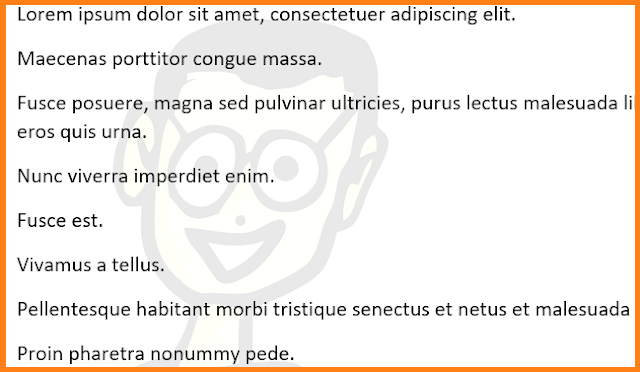
5- كيفية تحريك أو تغيير حجم العلامة المائية
لنقل علامة مائية بعد إدراجها، ستحتاج إلى فتح منطقة رأس / تذييل الصفحة في المستند وذلك عن طريق النقر المزدوج في أي مكان في منطقة رأس أو تذييل الصفحة.
عندما تفعل ذلك، تصبح العلامة المائية قابلة للتحرير وينطبق ذلك على ما إذا كنت تستخدم علامة مائية نصية أو صورة. يمكنك سحب الصورة لتحريكها، أو يمكنك سحب وتثبيث أي من مقابضها لتغيير حجمها - تماما كما تفعل مع أي صورة أخرى
ونظرا لأن العلامة المائية نفسها تظهر في جميع الصفحات، فإن تغيير حجمها أو نقلها في صفحة واحدة يعني أن تلك التغييرات نفسها تتم في أي مكان آخر
6- كيفية إزالة علامة مائية
هناك طريقتان لإزالة علامة مائية. الأولى هي فتح منطقة رأس / تذييل الصفحة ، بحيث يمكن الوصول إلى الصورة ( بنفس الطريقة التي تحدثنا عنها في الفقرات السابقة ) ، وتحديد الصورة ، والنقر على مفتاح الحذف.
يمكنك أيضا التبديل إلى علامة التبويب " تصميم - Design " ، والنقر فوق الزر " علامة مائية - Watermark " ، ثم تحديد أمر " إزالة علامة مائية - Remove Watermark "
وكما هو الحال مع نقل أو تغيير حجم العلامة المائية، فيؤدي حذف أحدها إلى إزالتها من كل صفحة من وثيقتك
في هذه التدوينة الجديدة وكما وعدنكم بالجديد دائما سوف أشارك معكم برنامج لا طال ما حلمت بالحصول عليه وهو برنامج بروكسي من أفضل وأسرع وأغلي خدمة في بي إن وهو برنامج expressvpn المدفوع والذي يشتريه الآلاف سنويا بمبلغ أكثر من 99 دولار وذلك لما يوفره من خدمة استثنائية فهو برنامج سريع للغاية صمم خصيصا لحماية خصوصيتك وأمانك حيث يتيح للمستخدمين أن يتصفحوا الإنترنت بأمان ودون تعرضهم لأي مخاطر كما أن البرنامج يمنحك الاختيار بين 148 مدينة في 94 دولة مع معدل نقل غير محدود وتغييرات غير محدودة في الخادم ،و يمكنك الاتصال بأي مكان في العالم بسرعة فائقة ودون ذكر كل المميزات في هذا الشرح سوف تتمكن من الحصول علي البرنامج مجانا وبتفعيل لمدة طويلة نوعا ما لذلك فتابع معي طريقة تشغيل وتفعيل البرنامج.
أول شيء عليك تحميل البرنامج مع سريال التفعيل من الروابط أسفل التدوينة وبعد ذلك سوف تقوم بتنصيب البرنامج ثم تقوم بفتحه والنقر علي entrer code d'activattion كما توضح الصورة
ثم تقوم بوضع سريال التفعيل في المربع وتنقر علي se connecter علي هذا الشكل
بعد ذلك سوف يتم تفعيل البرنامج لمدة 8 أشهر تقريبا وسوف تقوم بالنقر علي autoriserعلي هذا الشكل
ثم تختار السرفير الذي تود أن تتصل به وتنقر علي الأيقونة من أجل الاتصال علي هذا الشكل
وسوف يتم الاتصال بنجاح
وهنا السعر الحقيقي للبرنامج
رابط تحميل البرنامج مع سريال التفعيل : mediafire أو file-upload.

 iMyFone Fixppo هو برنامج رائع يتيح لك ببساطة إحياء هاتف آيفون الخاص بك فقط نقرات قليلة. حيث يمكنك عبره حل جميع المشاكل المرتبطة بجهاز آيفون بسهولة في المنزل دون الحاجة إلى زيارة مصلحي أو خدمات آبل المعتمدين. إذا واجهت أي وقت مشاكل مثل وقوف الهاتف على شعارات آبل ، أو ظهور الشاشة سوداء ، أو نسيان كلمة المرور الخاصة بالهاتف ، فإن برنامج Fixppo هو بالضبط ما تبحث عنه. سيحاول Fixppo دائمًا إصلاح أي مشكلة في آيفون مهما كان حجم صعوبتها.
 ومع ذلك ، إذا كانت المشكلة أكبر على سبيل المثال عندما لا يشتغل هاتف الآيفون أو لا يستجيب فيمكنك استعمال الوضع المتقدم في البرنامج وفي هذه الحالة للأسف سيكون عليك القول وداعا للبيانات.
  استخدام Fixppo iMyFone هو بسيط تماما وبديهي . بالإضافة إلى ذلك فإن شركة iMyFone معروفة في جميع أنحاء العالم ، لذلك يمكنك أن تكون متأكداً 100٪ من عدم وجود أخطاء في البرنامج عند اسخدامه . وفي الوقت نفسه فإن استخدام Fixppo آمن تمامًا ولا داعي للقلق بشأن إرسال بياناتك الشخصية إلى المكان الذي لا ترغب فيه.