الأربعاء، 7 نوفمبر 2018

كيف تصلح ملفات فوتوشوب التالفة مع أداة PSD Repair Kit

يمكن لملفات فوتوشوب أن تتلف ربما لأن برنامج مكافحة الفيروسات أو برنامج جدار الحماية تمكن عن طريق الخطأ من تحديد ملف معين كتهديد وربما تم كبح أداء القرص الصلب في منتصف عملية القرص. أو أدى تحميل الملفات الكبيرة وحفظها إلى حفظ مبتور. فإذا كنت تستخدم نوعا ما من تبادل تنسيق الملفات، فقد تتسبب الإصدارات القديمة من فوتوشوب  في إحداث ضرر وفوضى .
 أيا كان السبب، في بعض الأحيان فإن ملف PSD  الخاص بالفوتوشوب قد يتلف بالمرة ولا يفتح مجددا فماذا عليك ان تفعل ؟
PSD Repair Kit هي أداة أحادية المهام والتي تأخذ ملفات فوتوشوب التالفة وتحولها إلى ملفات لا يمكنك فقط فتحها مرة أخرى ولكن يمكنك استخدامها وإعادة حفظها
من السهل اختيار ملفك التالف، ثم فحص الملف وتحديد الطبقات التي تسبب مشاكل في فتح هذا الملف

يمكنك فحص كل طبقة في الملف باستخدام علامة التبويب " الصورة " لمعرفة أي طبقة من الطبقات لم تقم بإعادة تسميتها بشكل صحيح
عند الانتهاء من التحقق وإلغاء تحديد الطبقات، يمكنك محاولة الإصلاح  قد يستغرق هذا بعض الوقت بناءا على حجم ملفك، ولكن هناك شريط متقدم يتيح لك معرفة كم المدة تقريبا
بعد ذلك يمكنك حفظ الملف الجديد وحتى معاينته مباشرة في فوتوشوب انها طريقة بسيطة وسريعة.
يمكنك أيضا تجربة إصدار البرنامج أونلاين عبر الإنترنت في موقع الويب المرتبط لتحميل ملفات PSD وإصلاحها يعمل هذا الإصدار مع جميع أنظمة التشغيل، بما في ذلك نظام التشغيل ويندوز و  MacOS و iOS  و Android وغيرها. كل ما عليك فعله هو تحديد ملف وإعطاء عنوان بريدك الإلكتروني وإكمال اختبار  CAPTCHA  ثم يمكنك تحميل ملف تالف للإصلاح

الأربعاء، 26 سبتمبر 2018

موقع لإصلاح أي ملف word معطوب لديك بسهولة

إنه  من المؤلم عند النقر المزدوج على ملف Word ونرى تلك الرسالة التي تقول "لا يمكن فتحه لأن هناك مشاكل مع المحتوى." وتعطينا تلك النافذة معلومات قليلة حول هذا  المشكل وتقتصر على تفاصيل مثل "الملف تالف ولا يمكن فتحه" بدون أي خيار آخر ، اليوم سوف نكشف  طريقة لإصلاح ملف Word التالف بدون برامج. 
الخدمة التي ستتعرف عليها عبر الإنترنت قادرة على استرداد ما يصل إلى 10 أنواع مختلفة من الملفات ، بما في ذلك ملفات Word التي تهمنا في هذه  التدوينة والتي بدد الحديث عنها . يتوافق الموقع  على أجهزة الكمبيوتر والأجهزة اللوحية والهواتف المحمولة مع الويندوز و iOS و الأندرويد و macO.
إذا لم  تكن  قادراً على إصلاح  ملف Word التالف لديك  فما زال لديك الأمل للقيام بذلك ، سوف نستخدم واحدة من أسهل الخدمات التي يمكن الوصول إليها عبر  الأنترنت من الرابط أسفله

 لإصلاح الملف سنقوم  برفع الملف التالف على القرص أو الجهاز على الموقع  ، ثم اكتب  أدخل حروف  CAPTCHA. وبعدها اكتب عنوان بريدك الالكتروني ،  و إذا تمكنت الخدمة من إصلاح ملف Word ،يمكنك معاينة محتويات المستند ، ودفع رسوم استرداد الملف ($ 5) وتنزيل الملف الذي تم إصلاحه.
الرابط : onlinefilerepair
إذا كنت لا تريد الدفع ،  فهذه الطريقة الثانية  ستفيدك مجانا خصوصا إذا كان لديك كمية كبيرة من الملفات التالفة أو أن الملف يحتوي على معلومات سرية لا  تريد استخدام الخدمة عبر الإنترنت. في هذه الحالة ، يمكننا اختيار Recovery Toolbox for Word. هذه الأداة سهلة الاستخدام وخفيفة الوزن ومع كفاءة استرداد عالية.

 كما نرى ، لدينا 3 خيارات لاستعادة ملفات Word التالفة ، اثنان منهم بمستوى عالٍ من الخيارات لاستعادة هذا الملف وإصلاحه.
رابط البرنامج:  Recovery Toolbox for Word.

الخميس، 15 ديسمبر 2016

إليك 4 مواقع يجب عليك زيارتها عندما تشعر بالملل ! صدقني لن تندم وستدمن عليها بالتأكيد

كمستخدمين عاديين لشبكة الأنترنت ينتابنا في العديد من الأحيان الشعور بالملل  من كثرة تكرار تصفح الأنترنت يومياً بدون هذف محدد باستثناء تصفح مواقع التواصل الإجتماعية ومشاهدة المواضيع المثيرة للجدل في بعض الأحيان ، ولهذا قررت أن أشارككم 4 مواقع مهمة ورائعة يمكنك زيارتها في كل مرة عندما تشعر بالملل لإنها ستساعدك على التخلص من هذا الشعور بشكل ذكي ، كما أن وظيفتها تختلف عن باقي المواقع الموجودة والمنتشرة في شبكة  عبر الأنترنت.
1. weavesilk 
الرسم بواسطة الأشعة الضوئية هو فن لا يتم إتقانه إلاّ باستعمال التقنيات الحديثة والمكلفة من ناحية الثمن كما أنه يحتاج لمختبرات خاصة لتطبيقه ، لكن بعد الأن يمكنك امتهان هذا الفن فقط عبر هذا الموقع الذي  يجعلك  ترسم أشياء خيالية عبر فأرة حاسوبك فقط ، كما يمكنك مشاركة رسوماتك في مختلف مواقع التواصل الإجتماعي.
-----------------------------

2. The Nicest place 
إذا كنت واحد من الأشخاص الذين يعيشون بعيداً عن عائلتهم وأقربائهم مثلي فلابد من الأمر أنك تشعر أحياناً بالوحدانية ، لذلك فكرة هذا الموقع أعجبتني كثيراً حيث بعد الدخول للموقع يمكنك إرسال فيديو خاص بك و به مشهد احتضان الكاميرا وكأنك تحتضن أحد أقربائك ، وبعد ذلك يقوم الموقع  بمشا الفيديو الخاص بك مع مختلف المستخدمين في بقاع العالم.
-----------------------------

3. Do I have dead pixel 
من أبرز المشاكل التي قد تصيب شاشة حاسوبك هي البقع الميتة والتي تتنبأ لك بالموتالبطيء لشاشة الحاسوب ، فكرة هذا الموقع جد بسيطة حيث يكفي بعد التوجه إليه الضغط علىstart test  و اتباع الخطوات البسيطة التي يطرحها عليك ثم بعد ذلك سيقوم بإخبارك إن كنت تمتلك بقع ميتة في حاسوبك أو لا.
-----------------------------

4. Asoftmurmur 
من المواقع التي ستجدها في مفضلتي بدون تأكيد، حيث يمكنك هذا الأخير من توفير بيئة عمل تختارها أنت عن طريق تأثيرات الأصوات الموجودة في الموقع مثل صوت المقهى، المطر، الريح.

الثلاثاء، 6 ديسمبر 2016

كيف تقوم بتشخيص مشاكل الإتصال بالأنترنت باحترافية ومعرفة السبب المباشر لعدم قدرتك بالإتصال بها بكل سهولة

كلنا نواجه في بعض الأحيان مشاكل في الاتصال بالانترنت ونبقا في حيرة من أمرنا عن السبب الرئيسي لها ، و في هذه المقالة سنتعرف على اداة traceroute  التي تمكننا من معرفة مكان الخلل ، وهي أداة تسمح لك بتعقب المسار عند التوجه لأي موقع ، فهي تساعدك على معرفة النقطة التي تضيع فيها البيانات خلال هذا المسار.
 مبدأ عمل traceroute 
إذا انطلقنا من مبدأ أن الراوتر إذا وصلته حزمة منتهية فانه يرسل رسالة إلى المضيف بان الحزمة قد تم رفضها (التخلص منها) 
، إذن ولتعقب المسار نقوم بإرسال حزمات تنقضي عند كل الراوتر فور وصولها إليه وذلك باستعمال تقنية (time to live)  TTL ، لان الراوتر يقوم بخفض قيمة  TTL قبل تمرير الحزمة كالتالي :
1-نرسل TTLقيمته تساوي 1 عند وصوله للراوتر تكون قيمته تساوي 0 فسيقوم الراوتر بإرسال رسالة إلى المضيف الأصلي ليبلغه انه تم التخلص من الحزمة فيسجل traceroute الموقع كما في الصورة  
2-نرسل TTL قيمته تساوي 2 يتجاوز الراوتر 1  و تنتهي قيمته عند الراوتر 2 
3-ثم نرسل TTL  قيمته =3  كما في الصورة وهكذا ....


كيفية عمل traceroute  
نقوم بفتح محرر الأوامر cmd ونضع الأمر tracet  متبوع برابط الموقع الذي تريد الدخول إليه أو عنوان الأيبي ثم تضغط على enter  وهنا سيبدأ لاتصال نحو الجهة المعينة 

كيف نستعمل  traceroute لمعرفة الخلل في الاتصال 
ولتحديد مكان المشكلة نقوم بإرسال حزمات متزايدة TTL وعند الوصول إلى مستوى معين نلاحظ أننا لم نتلقى رسالة خطأ error message  من الرواتر الذي يليه و هذا يعني أن الرواتر لا يستقبل الحزمة و سيعلن عن ذلك ب request timed out 

كيف سيفيدني هذا ؟ 
إذا عجزت عن الاتصال قم باستخدام هذه الأداة فان كانت الحزمة لم تصل إلى الراوتر الخاص بك و إن تم رفض الحزمة في مرحلة لاحقة ولم يستقبلها راوتر آخر فهذا راجع إلى مشكلة  
ISP أي مزود خدمة الأنترنت.

السبت، 3 ديسمبر 2016

تعرف على هذا السر في هاتفك لاستخدام حسابات متعددة على الواتساب بأرقام هواتف مختلفة بدون استعمال أي تطبيق

هناك الكثير من الامتيازات التي تجعل من تطبيق واتساب منافسا قويا في ساحة تطبيقات الرسائ ، وفي الشهور الأخيرة حصل على ميزات جديدة ورائعة لجعل المستخدمين يستمتعون به. 
ولعل أن غالبية مستعملي واتساب يبحثون دائما عن طرق لاستعمال أكثر من حساب. فهناك بعض التطبيقات الجميلة التي تساعد على فعل ذلك ، و لكن في هذا الموضوع ستتعرفون على طريقة سهلة لاستعمال حسابات متعددة في هاتف واحد (و بدون روت) ، يجب فقط أن يتوفٌر هاتفك على إصدار "لوليبوب" Lollipop 5.0 و ما فوق. 
للقيام بذلك، إنتقل إلى إعدادات أندرويد، بعد ذلك إلى "المستخدمين" "users"

ثم "إضافة مستخدم"."new user".
بعد إنشاء مستخدم جديد قم بتسجيل الدخول باستخدام الحساب الجديد، ثم ثبّت تطبيق واتساب على هذا الحساب واستخدمه مع الرقم الجديد وسيكون لديك رقمين هاتفين من الواتساب واحد من إسم المستخدم الأول والثاني من إسم المستخدم الجديد الذي أنشأته ويمكنك تكرار نفس العملية لإنشاء حسابات أخرى .

هل تعلم أنك إذا دخلت إلى هذه الصفحة عبر الأنترنت ستجد فيها أرقام الإتصال الخاصة بهاتفك حتى وإن تمت سرقته ! إسترجع أرقام هاتفك

إذا تمت سرقة هاتفك أو فقدت أحد الأرقام من قائمة الإتصال الخاصة بك فيمكن الرجوع في أي وقت إلى حسابك على غوغل الذي ربطته مع الهاتف حيث ستجد قائمة الإتصال الخاصة بك كماهي موجودة في الهاتف.
 فعندما نريد إضافة رقم جديد إلى قائمة الإتصال عادة ما يطلب منا إذا كنا نريد حفظ هذا الرقم في حساب غوغل الذي هو بريدك الإلكتروني الجيميل ، أو على ذاكرة الهاتف أو بطاقةsim ، والأرقام التي قمنا باختيار حفظها في حساب غوغل هي التي يمكنك استرجاعها حتى وإن سرق هاتفك بالكامل ، لهذا أنصحكم دائما أن تقوموا باختيار حفظها على حساب غوغل كلما أردت إضافة رقم جديد إلى هاتفك .
والآن ما يجب عليك  فعله هو فتح بريدك الجيميل الذي كنت تستعمله في هاتفك ثم إضغط على خيار GMAIL وانقر على  contacts كما في الصورة  :
 كما يمكنك التوجه مباشرة إلى الرابط التالي من هنا ، وسيتم تحويلك إلى صفحة عليها جميعالأسماء التي قمت بتسمية بها قائمة الإتصال الخاص بك وأرقامهم أمامها كما في الصورة 
 من الصفحة أيضا يعطيك خيار إضافة أرقام جديدة وستظهر على أي هاتف ربطته بنفس البريد .

الخميس، 1 ديسمبر 2016

طريقة حل مشكل إرتفاع درجة حرارة الحاسوب على الويندوز بدون الحاحة إلى برامج !

العديد من الإخوان يعانون من مشكل إرتفاع درجة الحاسوب و خصوصا الحاسوب المحمول ، إن كنت أيضا تعاني من هذه المشكلة فكل ما عليك هو متابعة الخطوات التي سيتم إعتمادها في هذا الشرح.
طريقة حل مشكل إرتفاع درجة حرارة الحاسوب على الويندوز بدون الحاحة إلى برامج !
كل ما عليك صديقي هو التعديل على بعض الإعدادات بالويندوز حيث هنا أحدد و أقول بالدرجة الأولى ويندوز 10 كون أنه الويندوز الذي يستهلك الطاقة بكثرة بالمقانة مع باقي الإصدارات من مايكروسوفت ( هذا ما حصل معي شخصيا و الله أعلم ) و عليه فكل ما عليك هو البحث في قائمة إبدأ عن " power options " تقوم بفتحها ثم تقف عند الخيار الذي أنت حددته بجهازك كما يمكن أن يكون بشكل إفتراضي و تنقر على Change Plan Settings ثم Change Advanced Power Settings.
بعد ذلك كل ما عليك هو تطبيق الإعدادات المتواجدة بالصورة أسفل هذه الفقرة و بالضبط الإعدادات المؤطرة باللون الأحمر ، ثم أنقر على Apply و قم بإعادة تشغيل الجهاز و بعد مدة من الإستعمال المطول سوف تلاحظ أن الحاسوب أصبحت درجة حرارته لا ترتفع بالدرجة التي كانت في السابق و تقدمت إلى الأحسن.

الأربعاء، 16 مارس 2016

إليك طريقة إطفاء جهازك أوتوماتيكيا بعد مدة أنت من يحددها و بدون برامج !

جميعنا نعرف طريقة إطفاء الحاسوب يدويا، و هذا أمر عادي، لكن في كثير من الأحيان نكون بحاجة لبعض الوقت حتى نطفئه، الشيء الذي يلزمنا إنتظاره حتى الإنتهاء، لذى في موضوع اليوم احببت أن أشارككم طريقة إطفاء جهازك أوتوماتيكيا و بعد مرور مدة أنت من يحددها، و كل هذا بدون لا برامج و لا تطبيقات و بطريقة سهلة و بسيطة.
إليك طريقة إطفاء جهازك أوتوماتيكيا بعد مدة أنت من يحددها و بدون برامج !
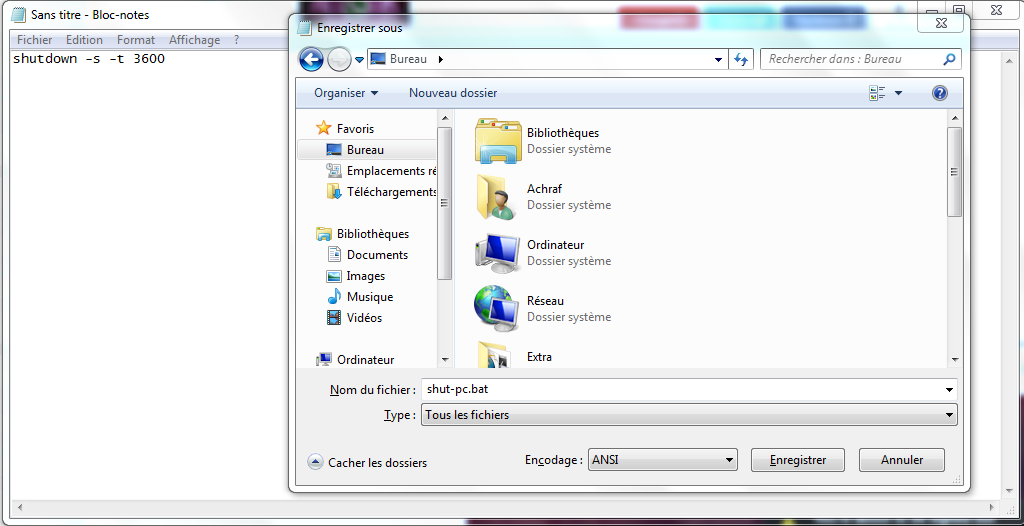
لإطفاء الحاسوب أوتوماتيكيا توجد العديد من البرامج المختصة في ذلك، و إذا كنت مهتما بذلك فيمكنك رجوع إلى موضوع سبق التطرق له بعنوان : "كيف تجعل حاسوبك ينطفئ مباشرة بعد إنتهاء فلم" لكن و كما ذكرت سابقا فالطريقة التي سأشاركك إياها لا تتطلب تثبيت أي شيء، فكل ما عليك فعله هو فتح نافذة الملاحظات "Notepad" و كتابة الأمر التالي "shutdown -s -t 3600" ثم قم بحفظ الملف بإسم "shut-pc.bat" كما هو موضح في الصورة :
الان ما عليك سوى فتح الملف من المكان الذي حفظته فيه لتظهر لك نافدة صغيرة تخبرك بأن جهازك سينطفئ بعد المدة التي اخترتها و هي 3600 ثانية أي ساعة، و كملاحظة، فعوض كتابة 3600 يمكنك كتابة المدة التي تريد شريطة أن تكتبها بعدد الثواني.

الجمعة، 2 أكتوبر 2015

الحل الشامل لمشكلة عدم تعرف الكمبيوتر على الهاتف بعد ربطهما بالكايبل

يواجه الكثير من المستخدمين مشاكل في ربط هواتفهم بالحواسيب ، بظهور رسالة عدم التعرف على الهاتف ، وففي هذه الحالة تتدخل عدة عوامل سنتطررق لها جميعا في  أربعة نقاط نقاط ، وإن شاء الله إذا كنت تعاني من هذا المشكل ستتغلب عليه  بعد تطبيقها .


1--الكايبل
إن واحد من أهم العوامل المسببة في هذه المشكلة هو الكايبل ،  خصوصا على مستوى المنافذ حيث تكون الفجوة كبيرة جدا مع الإستعمال لمدة طويلة ، وهنا يتطلب الأمر تغييره بآخر ، كما أن هناك بعض الأنواع التي قد تكون مخصصة فقط بمد الطاقة إلى الهاتف من الحاسوب ، وهنا لن يتم الربط بين الإثنين معا لتبادل المعلومات ، وشخصيا أقع في هذا المشكل ، وبعد أن أقوم بتغيير الكايبل أجد أن الحاسوب يتعرف على الهاتف ، بالتالي عليك التغيير إلى كايبل آخر وتجربته .


--------------------------

2--إعادة تثبيت تعريفات الهاتف وإزالة القديمة 
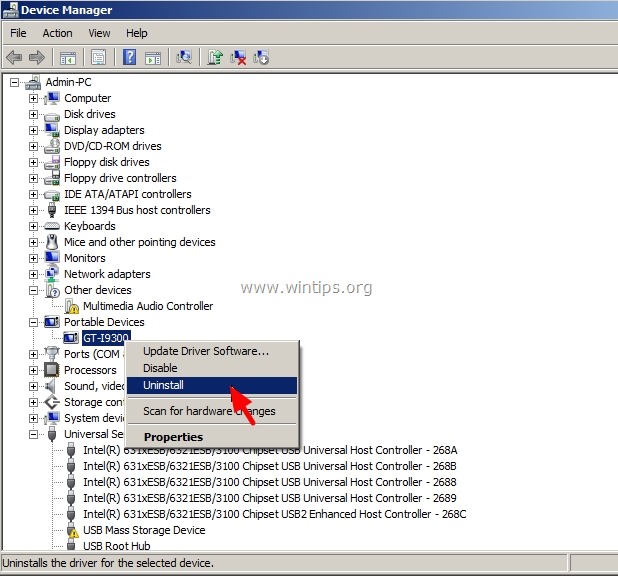
في بعض المشاكل التي نعاني منها عادة مع ال usb عندما لا يتم التعرف عليها من الحاسوب هو إزالة التعريفات القديمة ثم ربط ال usb مرة أخرى وانتظار تثبيت التعريف من جديد ، وهذا الأمر أيضا ينطبق على الهاتف عندما لا يتعرف عليه الحاسوب ، فكل ما عليك فعله هو الدخول إلى قائمة Device Manager وإزالة تعاريف الهاتف لكن كيف ذلك ؟
تقوم بالذهاب إلى My Computer ثم تضغط عليها ضغطة اليمين للماوس ، ثم بعد ذلك تختار Properties ، وستفتح نافذة جديدة عليها معلومات الحاسوب في القسم على الأعلى ستجد خيار Device Manager تضغط عليه وستفتح واجهة أخرى بها جميع تعاريف الحاسوب ، تبحث عن PORABLE DEVICES وتفتحه ثم تقوم بإزالة التعاريف عليه 


-------------------------------

3--إعدادات الهاتف

عليك التأكد إذا كانت إعدادات هاتفك في وضع التخزين ، ويمكن تفعيل هذا الخيار عبر الضغط على Settings ثم  Storage وتفعيل خيار media device mtp ، ثم بعد ذلك ربط الهاتف بالحاسوب وشاهد قد يتم حل المشكلة 


---------------

4--  منفذ usb الحاسوب
 إذا كان لديك منافذ كثيرة usb على حاسوبك فحاول أن تجربها جميعا ، فقد يكون المشكل في منفذ معين حتى وإن كان يشتغل بشكل جيد مع الأجهزة الأخرى .


--------------------------

كانت هذه بعض الحلول لمشاكل عدم تعرف الحاسوب على هاتفك ، وتذكل أن الحل لن يخرج عن هذه الحلول الأربعة ، على أمل أن ألقاك في تدوينة جديدة بإذن الله .