الأربعاء، 26 سبتمبر 2018

الويندوز 7 يموت : Photoshop وباقي برامج Adobe تتوقف عن دعم الويندوز 7

إذا كان لا يزال لديك الويندوز 7  مثبتًا على جهاز الكمبيوتر الخاص بك ، فلدينا أخبار سيئة لك. فشيئًا فشيئًا ، يموت نظام تشغيل ميكرسوفت  التي تريد دفع المستخدمين إلى الويندوز 10 ، حيث بدأت بالتوقف عن إرسال تصحيحات الأمان والتحديثات ، والآن تعلن Adobe عن مغادرة Photoshop و Ligthroom و InDesign و Premiere وباقي تطبيقاتها الويندوز 7 حيث سيتم التوقف عن تحديث برامجها .
لا يزال هناك الملايين من المستخدمين في الويندوز 7  ، الذين سيتعين عليهم قريبًا  الترقية إلى للويندوز  10 إذا كانوا بحاجة إلى استخدام شيء واسع مثل Photoshop لتحرير الصور  ، من جانبها ، فقد أكدت Adobe  على أنها ستتوقف عن تقديم الدعم لـ Creative Cloud في هذا الإصدار من نظام التشغيل مايكروسوفت . ويتضمن هذا أيضًا إصدارات الويندوز  8.1 وبعض إصدارات الويندوز  10 الأولى ، مثل 1511 و 1607. حيث قالت الشركة  أن تكلفة الحفاظ على الدعم للإصدارات القديمة من أنظمة التشغيل غير مربحة .
تقول Adobe أن الوقت قد حان لتركيز جهودهم على أحدث الإصدارات ، على حد سواء الويندوز ، وقبل كل شيء  الماك ،  لكن يجب أن نوضح لك أن ما سيتوقف عن العمل هو Adobe Creative Cloud والتطبيقات المتكاملة.  حيي إذا قمنا بتثبيت إصدارات قديمة من Photoshop أو Ligthroom أو InDesign على الفوتوشوب فسيعملون ولكن لن يتلقوا تحديثات.

الخميس، 13 أكتوبر 2016

أحصل على هذا البرنامج الجديد وقم بتحميل أي نسخة ويندوز تريدها وبرامج ال office بإصداراتها مجانا

يعتبر نظام التشغيل ويندوز من بين أكثر أنظمة التشغيل استعمالاً في العالم فهو نظام ليس بمفتوح المصدر كما يتميز عن باقي الأنظمة المنافسة له بكونه متعدد الإصدارات إضافة إلى أنه متاح مجاناً للتحميل في شبكة الأنترنت لكن ليس بطريقة قانونية، لهذا في هذه التدوينة أردت أن أشارك معك أحد البرامج الرائعة والمهمة والذي أستعمله شخصياً لتحميل أي نسخة ويندوز في حاسوبي وكأني قمت بتحميلها من الموقع الرسمي لشركة مايكروسوفت ، هذا البرامج سبق وأن شرحه حوحو في تدوينة سابقة لكن المميز في التحديث الجديد هو أنه يوفر أيضا تحميل office بجميع إصداراته.

كل ما عليك هو تحميل البرنامج المحمول أي لا يحتاج للثبيث من الرابط التالي :
Windows ISO Downloader
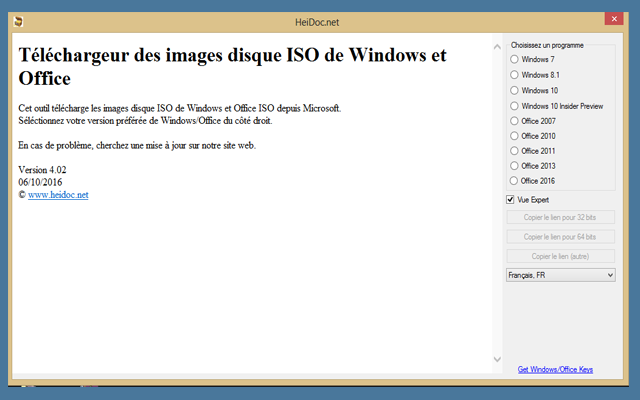
بعد اكتمال التحميل قم بفتحه على حاسوبك والذي سيظهر بهذا الشكل :
بعد ذلك يجب عليك اختيار نسخة الويندوز التي تريد تحميلها فعلى سبيل المثال أنا سأختار نسخة 8.1 وأنتظر قليلاً
والأن ما عليك سوى اختيار أي نظام تريد تحويله 32 أو 64 بيت وبعد ذلك سيتم تحميل الويندوز بنسخة ISO.
يذكر أنه سبق وتطرقت لكيفية فرمتت الحاسوب بدون الحاجة لقرص الـCD أو مفتاح الـUSB وذلك في

الأربعاء، 23 ديسمبر 2015

الأن بامكانك تحميل جميع اصدارات ويندوز بشكل قانوني وبروابط مباشرة !

و كما هو معروف فالمواقع التي تتيح لك اصدارات ويندوز بشكل مجاني مع برامج تفعيلها الى أخره فهي لن تمنح لك كل هذه الخدمات و بالمجان على عكس ما تعتقده أنت ، فما يجب أن تعلمه عزيزي القارئ أن هذه الاصدارات في غالب الأحيان ما تكون مدمجة ببعض التروجانات و مالورز التي قد تتسبب في اختراق جهازك و العبث بملفاتك الشخصية.
الأن بامكانك تحميل جميع اصدارات ويندوز بشكل قانوني رغما عن أنف مايكروسوفت!
و السؤال المطروح هنا : لماذا لا يقوم المستخدم بتحميل اصدار الويندوز المفضل لديه بشكل مباشر من الموقع الرسمي و الذي هو مايكروسوفت بطبيعة الحال ؟ .. الجواب على كل هذه التساؤلات هو أن ماكروسوفت قامت بمنع الوصول الى جميع الاصدارات بشكل مجاني و اقتصرت على توفير رابط تحميل ويندوز 10 فقط كما تشاهد معي في الصورة.
لكن و في موضوع اليوم سوف أريكم طريقة سهلة و بسيطة جدا من أجل جعل جميع اصدارات الويندوز ابتداءا من ويندوز 7 و بجميع أجزائه وصولا الى ويندوز 10 جميل أليس كذلك ؟ .. كل ما عليك هو التوجه الى هذه الصفحة عبر النقر على هذا الرابط و تقوم بنسخ السكريبت الذي ستجده بها بعد ذلك توجه الى الصفحة الخاصة بتحميل اصدارات الويندوز و التي ستجدها أسفل التدوينة (للاشارة جميع الروابط في أخر سطر من التدوينة) و تنقر على F12 و تختار Console و تقوم بلصق السكريبت الذي جلبته من الصفحة الأولى ثم Enter.
ستلاحظ مباشرة بعد ذلك ان اصدارات الويندوز أضحت غير مقتصرة على Windows 10 فقط بل تم اضافة ويندوز 7 و 8 الخ .. اذ كل ما عليك هو النقر على الاصدار الذي تود تحميله ثم تخار اللغة و التي من بينها اللغة العربية طبعا بعد ذلك تنقر على Confirm و تحدد هل 32 bit ام 64 bit و مبروك عليك سيتم بدأ التحميل من سرفرات شركة مايكروسوفت.
رابط موقع : Microsoft
رابط السكريبت : PASTEBIN

الجمعة، 25 سبتمبر 2015

أكثر من عشرون أوامر مهمة في ال Run عليك معرفتها للوصول إلى أي شئ تريده في حاسوبك وأدوات مخفية عليه ومفيدة

ال run كما يطلق عليه ، هو كما يعلم الجميع أداة مدمجة و مرفقة مع الوندوز، تقوم بالتشغيل السريع لأي شئ تبحث عليه في نظام التشغيل الوندوز  بجميع إصداراته ، فعبر هذه الأداة يمكنك اختصار الطريق للوصول إلى ما تريده بضغطة زر واحدة عوض المرور على أقسام عديدة ، فقط يتعين عليك معرفة كلمات البحث ، وبعض الأوامر التي توضف على هذه الأداة ،  فلم تقم شركة مايكروسوفت بدمجها هكذا عبثا ، ولكن لأهميتها الكبيرة في مساعدة المستخدمين وربح الوقت أكثر.

وقصد تثقيف دائما متابعي مدونة حوحو للمعلوميات، سيكون لنا موعد جديد في هذه التدوينة  للتعريف ببعض الأوامرالتي قد لا تعرفها عن أداة ال run ، في الوقت الذي ستساعدك كثيرا للوصول إلى بعض الإعدادات المهمة في الوندوز ، والتي تحتاج معرفة عنها الكثير أو التغيير عليها.
---------------------------------

أولا للوصول وفتح ال run ، إضغط في لوحة المفاتيح على مفتاح الوندوز + حرف R 

بعد ظهور الأداة فيمكنك استعمال مجموعة من الأوامر عليها للوصول إلى ما سبق وأنا ذكرناه في الأول.

1-- الأمر dxdiag  :  يستعمل لمعرفة جميع مواصفات جهازك بالتدقيق

2--الأمر cleanmgr : لفتح أداة تنظيف القرص الصلب

3--الأمر temp  : للوصول إلى الملفات المؤقتة ، لا تنسى أن تقوم بمسحها لأنها تساهم في بطئ الحاسوب.

4-- الأمر regedit  : لفتح شاشة الريجسترى

5--الأمر calc  :  لفتح الآلة الحاسبة 

6-- الأمر msconfig  :  أداة  للوصول مثلا إلى البرامج التي تشتغل مع الوندوز عند الإقلاع وتعطيلها لتسريعه

7--الأمر scandisk  : تستخدم  لعملية فحص الديسك ويمكن وضع أيضا الأمر scandskw

8--الأمر cmd : لا يخفى على الجميع ، فهو لفتح موجه الأوامر للوندوز

9--الأمر defrag : يستخدم في عملية إيقاف و إلغاء ء تجزئة القرص الصلب

10--الأمر taskman : مشاهدة ما فتح في شريط المهام والتحكم بها

11-- الأمر pbrush :  لتشغيل برنامج الرسام المعروف في الوندوز.

12-- الأمر debug : يستخدم لمعرفة نوع كارت الشاشة الخاصة بجهازك

13--الأمر hwinfo /ui :  يستعمل في العادة لفحص الجهاز واستعراض تقرير عنه تشمل عيوبه ومشاكله.

14--الأمر  sysedit : يستعمل لفتح محرر تكوين النظام

15--الأمر msiexec :  لمعرفة معلومات حول الوندوز وحقوق الشركة 

16--الأمر sfc : إسترجاع ملفات النظام dll في حالة فقدانها.

17--الأمر icwscrpt  : يستخدم لنسخ ملفات dll

18--الأمر imgstart  : لتشغيل أسطوانة وقرص الوندوز

19--الأمر irecent  : استعراض الملفات اللى تم فتحها من قبل

20--الأمر mobsync  : لفتح برنامج لتحميل صفحات النت وتصفحها عندما لا توجد النت على جهازك

21-- الأمر Tips.txt : فتح ملف يتضمن جميع أسرار الوندوز

22--  الأمر cliconfg : لفتح أداة للمساعدة في شبكة الاتصال 

23--الأمر ftp : لفتح ما يعرف ب File Transfer Protocol ، أي برتوكول نقل الملفات

24--الأمر dvdplay : لتشغيل الفيديوهات

25--الأمر recent :استعراض الملفات اللى تم فتحها من قبل ، وينصح مسحها لكونها تسبب في بطئ الحاسوب
-----------------------------

كانت هذه مجموعة من الأوامر التي عبرها يمكن الوصول بعض من أدوات وأقسام الوندوز المهمة ، أما أنا فأراك في موضوع وتدوينة جديدة بحول الله.

كيف ترجع نظام الوندوز إلى وضع المصنع في حالة واجهت مشاكل كثيرة على جهازك

عند استعمال نظام التشغيل الوندوز بشكل عام على جهازك لمدّة طويلة ، فهو بالتأكيد يصبح ثقيلا وتكثر فيه تشنجات كثيرة ، ومشاكل قد يستعصي عنك حلها ، وهو الأمر الذي يحصل مع العديد حيث تظهر بعض المشاكلالشائعة بين المستخدمين .

 وهناك عدة طرق للحفاظ نظام التشغيل الوندز كاستعمال بعض البرامج المعروفة والتي سبق أن تطرقت إلى بعض منها في مناسبات سابقة ، لكن قد لا تعطيك النتائج بالشكل الذي تريده ، و يبقى حل إرجاع الجهاز إلى وضعه الإفتراضي أحد الحلول للتخلص فعليا من جميع مشاكل الوندوز .

وللقيام بهذه العملية سوف تحتاج إلى برنامج صغير يدعى RefreshPC الذي سوف يعمل على إعادة جهازك إلى حالة المصنع بخطوات بسيطة سوف نشرحها واحدة تلو الأخرى .


أولا إذا كنت تعاني من جملة من المشاكل على جهازك تقوم بتحميل برنامج RefreshPC عبر الربط التالي :

RefreshPC 

بعد التحميل و التثبيت تقوم بفتح ، وسوف تظهر لك نافذه تطلب منك إنشاء  نقطة إستعادة النظام ،حتى إذا حصل أي مشكل بعد إستخدام البرنامج يمكن إسترجاع الإعدادات السابقة

 إضغط yes وانتظر حتى يقوم بإنشاءها ، ثم بعد ذلك سيفتح البرنامج معك بهذا الشكل 


إضغط على  Refresh my windws 8 setting أو الوندوز 7 و xp في حالة كنت تستعملهما ، وبعد ذلك عليك الإنتظار بعض الوقت حتى تظهر لك نافذة تخبرك بإنهاء العملية ، وسوف يطلب منك إعادة تشغيل الجهاز ، لا تتردد في ذلك حتى تتم العملية بنجاح ،وبعد إعادة تشغيل الجهاز سوف تشاهد أن النظام تحسن بشكل كبير جدا وكأنه جديد .